

Een Gato GraphQL-extensie installeren en upgraden
Zorg ervoor dat je de Gato GraphQL-plugin geïnstalleerd en actief hebt.
Na het aanschaffen van een Gato GraphQL-extensie heb je toegang tot het bijbehorende pluginbestand. Download het en installeer het op je WordPress-site (via Plugins > Add new > Upload), en activeer het.
Na activatie verschijnt er een beheerdermelding met het verzoek om de licentiesleutel in te voeren:
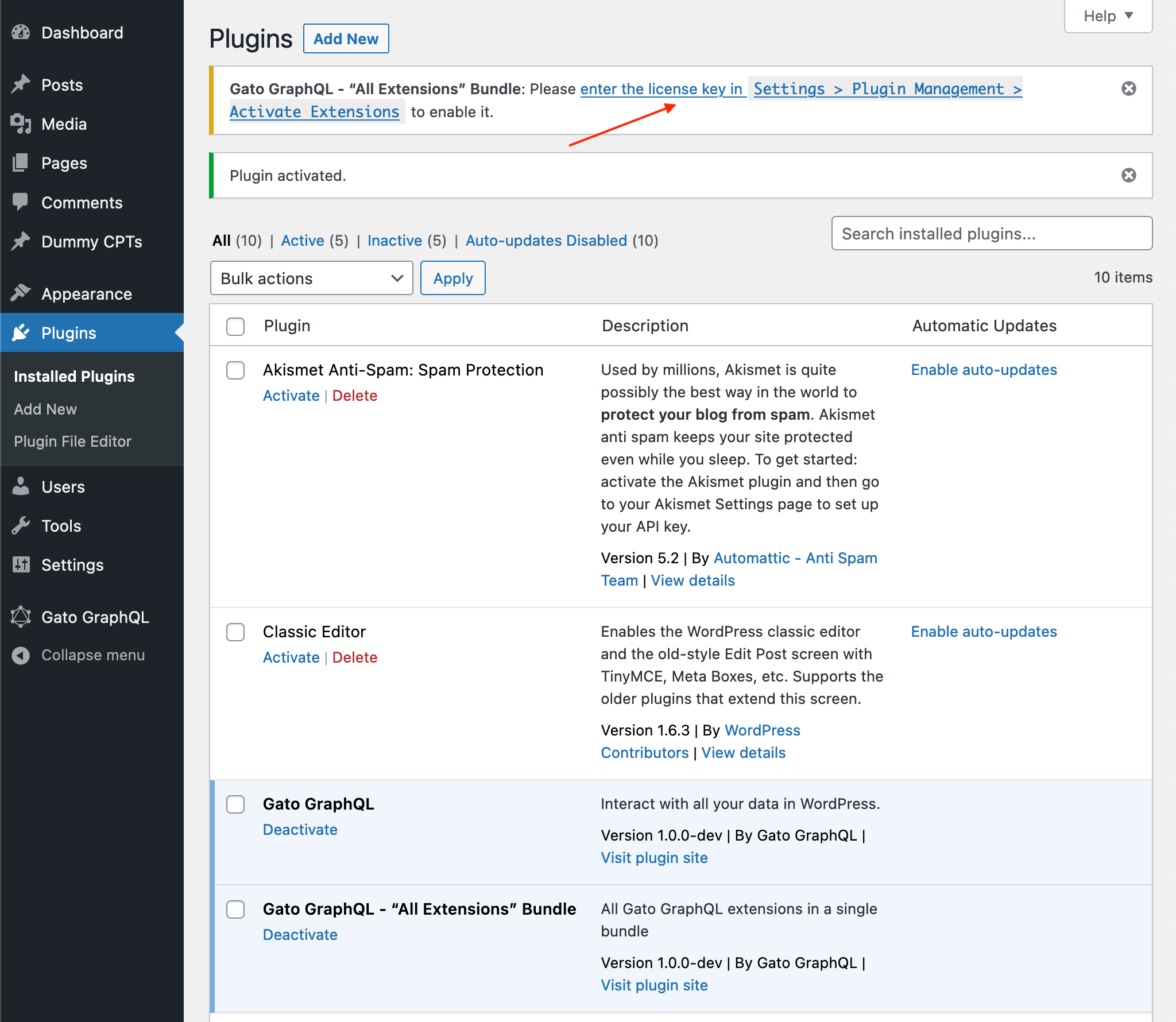
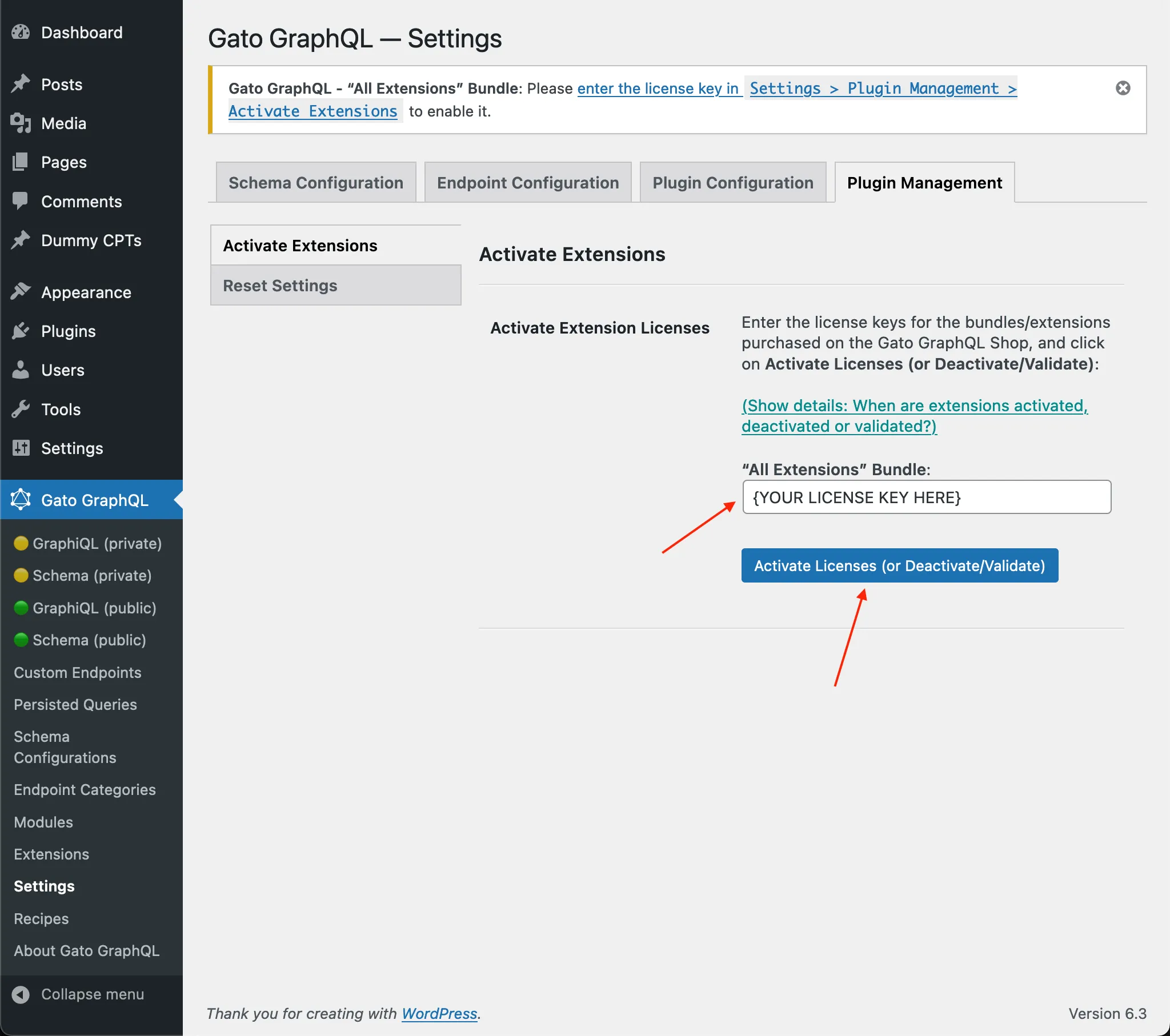
Klik op de link om naar de instellingenpagina te gaan. Kopieer en plak vervolgens de licentiesleutel en klik op Activate licenses (or Deactivate/Validate).
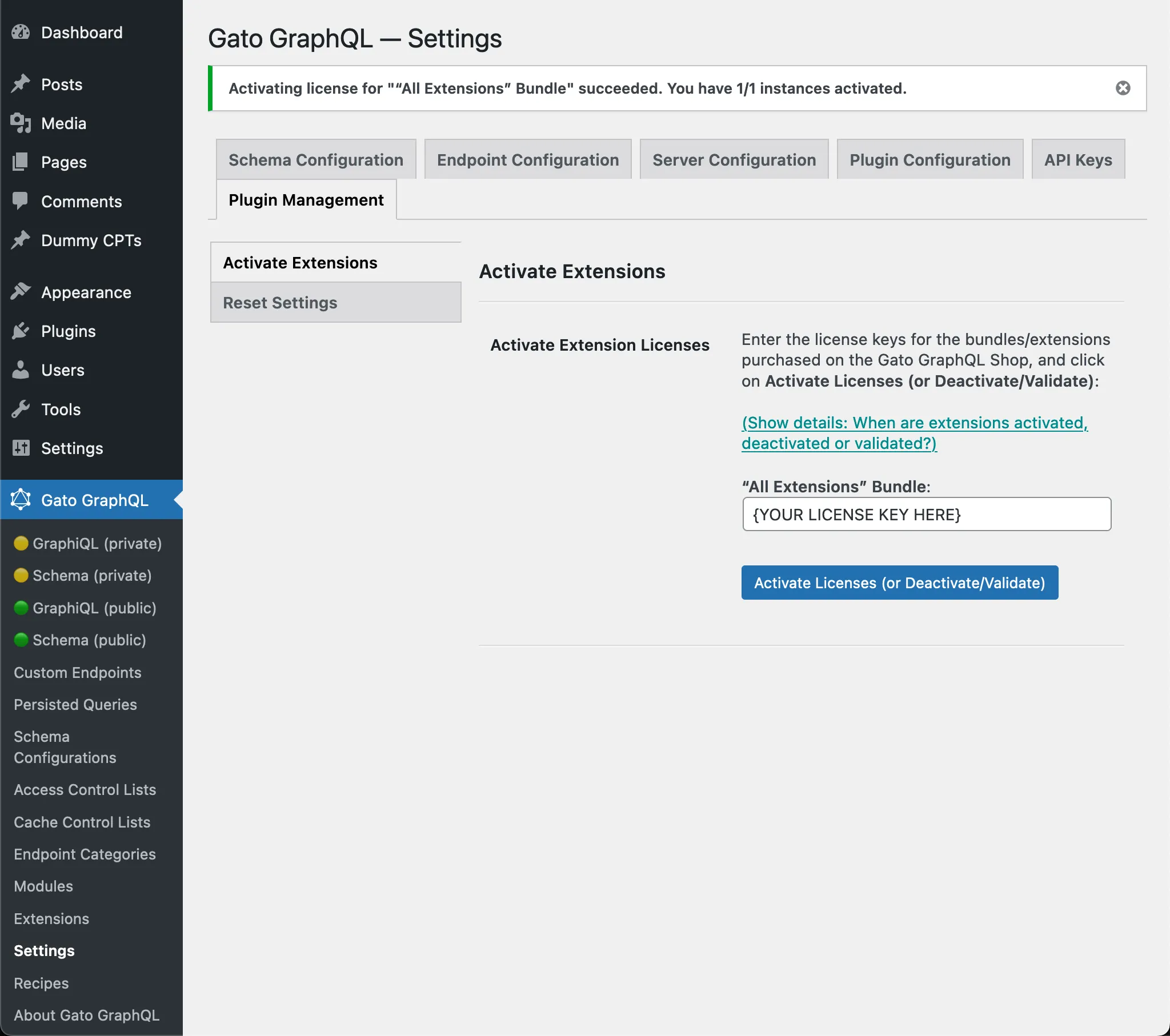
De extensieplugin wordt nu geactiveerd en ingeschakeld:
De Gato GraphQL-extensie upgraden (wanneer een nieuwe versie wordt uitgebracht)
Zolang de licentie van je aangeschafte product actief is, is het downloadbestand (beschikbaar via Mijn account) de meest actuele versie.
Telkens wanneer de Gato GraphQL-plugin een nieuwe versie uitbrengt, kunnen de bijbehorende extensies ook een nieuwe, overeenkomstige upgrade uitbrengen met hetzelfde versienummer.
Controleer of er zo'n update beschikbaar is en, als dat het geval is, download en installeer deze op je WordPress-site.