

Toegang tot logs en meldingen
Logging kan worden ingeschakeld om de gegevens te visualiseren die betrokken zijn bij de uitvoering van GraphQL queries, waaronder:
- Naam van de query
- Variabelen die aan de query zijn meegegeven
- Uitvoeringsrespons
- Aanvullende context (foutmelding, enz.)
De logs worden opgeslagen in de map wp-content/gatographql/logs.
Logs zijn alleen beschikbaar wanneer een extensie er gebruik van kan maken, waaronder:
- De extensie Internal GraphQL Server registreert de uitgevoerde queries.
- De extensie Automation registreert de queries die worden uitgevoerd door de opgeslagen queries die door de automatiseringen worden getriggerd.
- De extensie Translation registreert de AI-verzoeken en -antwoorden.
Loginstellingen
De loginstellingen zijn te vinden onder Settings > Plugin Configuration > Logs.
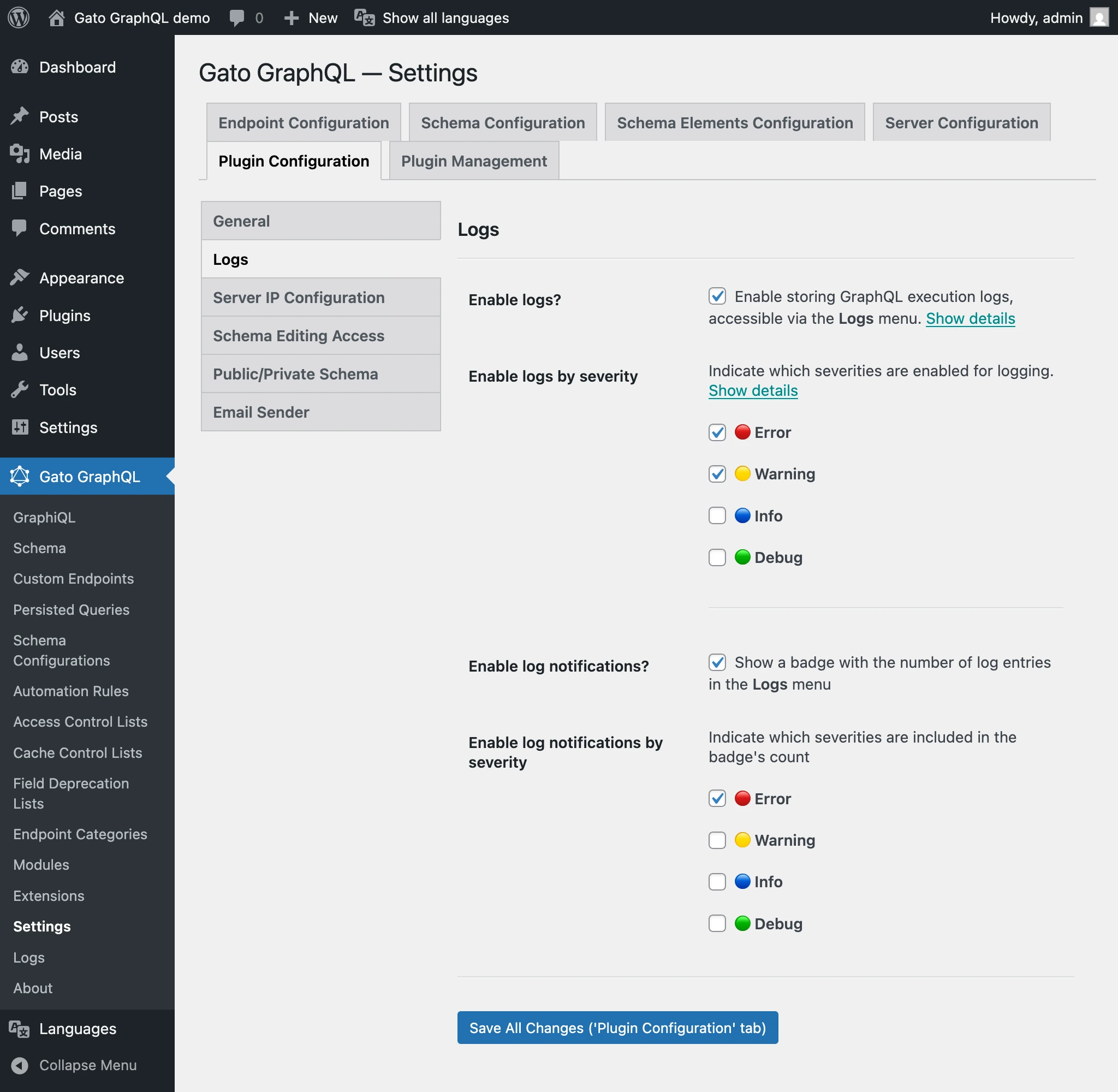
In de instellingen kun je het volgende configureren:
- Logging en meldingen in-/uitschakelen (standaard beide ingeschakeld)
- De ernstniveaus die worden gelogd (standaard 🔴 Error en 🟡 Warning)
- De ernstniveaus die een melding activeren (standaard 🔴 Error)
Ernstniveaus van logs
Er zijn 4 ernstniveaus:
| Ernstniveau | Beschrijving |
|---|---|
| 🔴 Error | Kritieke problemen die verhinderen dat de bewerking wordt voltooid |
| 🟡 Warning | Niet-kritieke problemen die de bewerking kunnen beïnvloeden |
| 🔵 Info | Algemene informatie over de bewerking |
| 🟢 Debug | Gedetailleerde informatie voor debuggingdoeleinden |
Meldingen
Telkens wanneer een vermelding (voor een van de geconfigureerde ernstniveaus) aan de logs wordt toegevoegd, wordt een meldingsbadge weergegeven in het plug-inmenu (zowel onder de naam van de plug-in als onder het menu-item Logs).
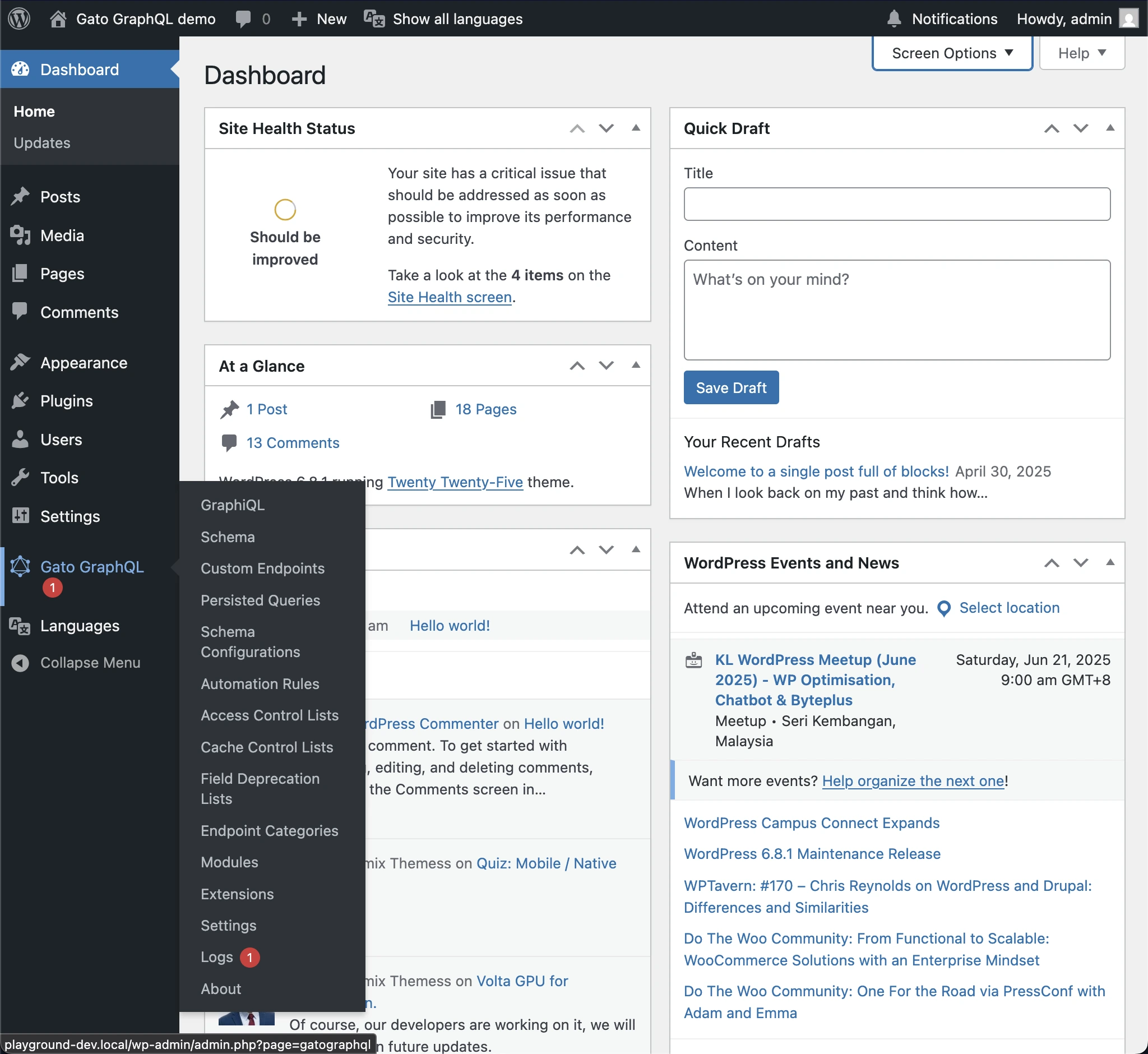
Dit is handig om bij te houden waarom queries (uitgevoerd via de extensie Internal GraphQL Server of Automation) zijn mislukt.
Toegang tot de logs
De logs zijn toegankelijk door op Logs in het plug-inmenu te klikken:
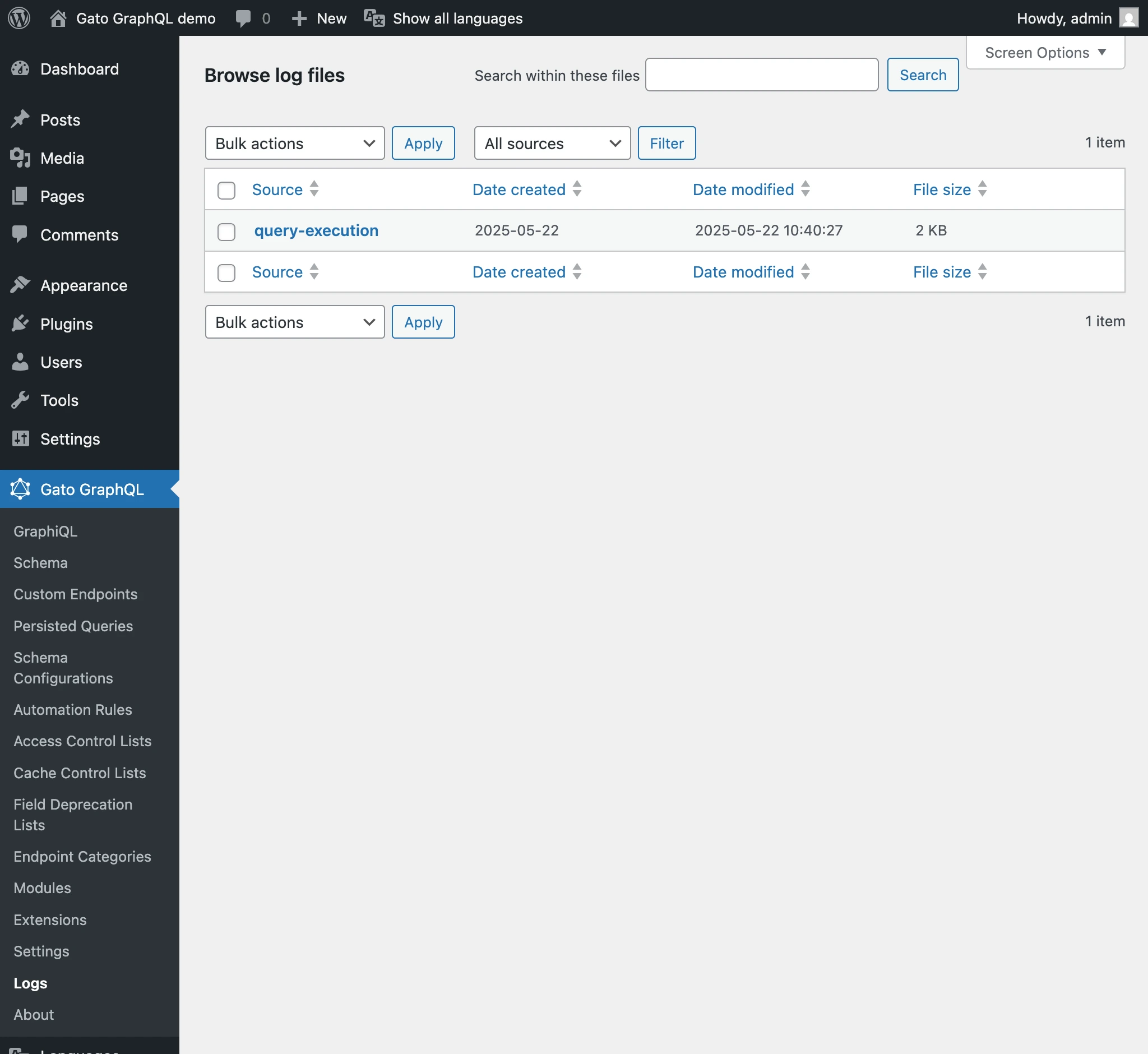
Door op een logvermelding te klikken, kun je die log in detail bekijken:
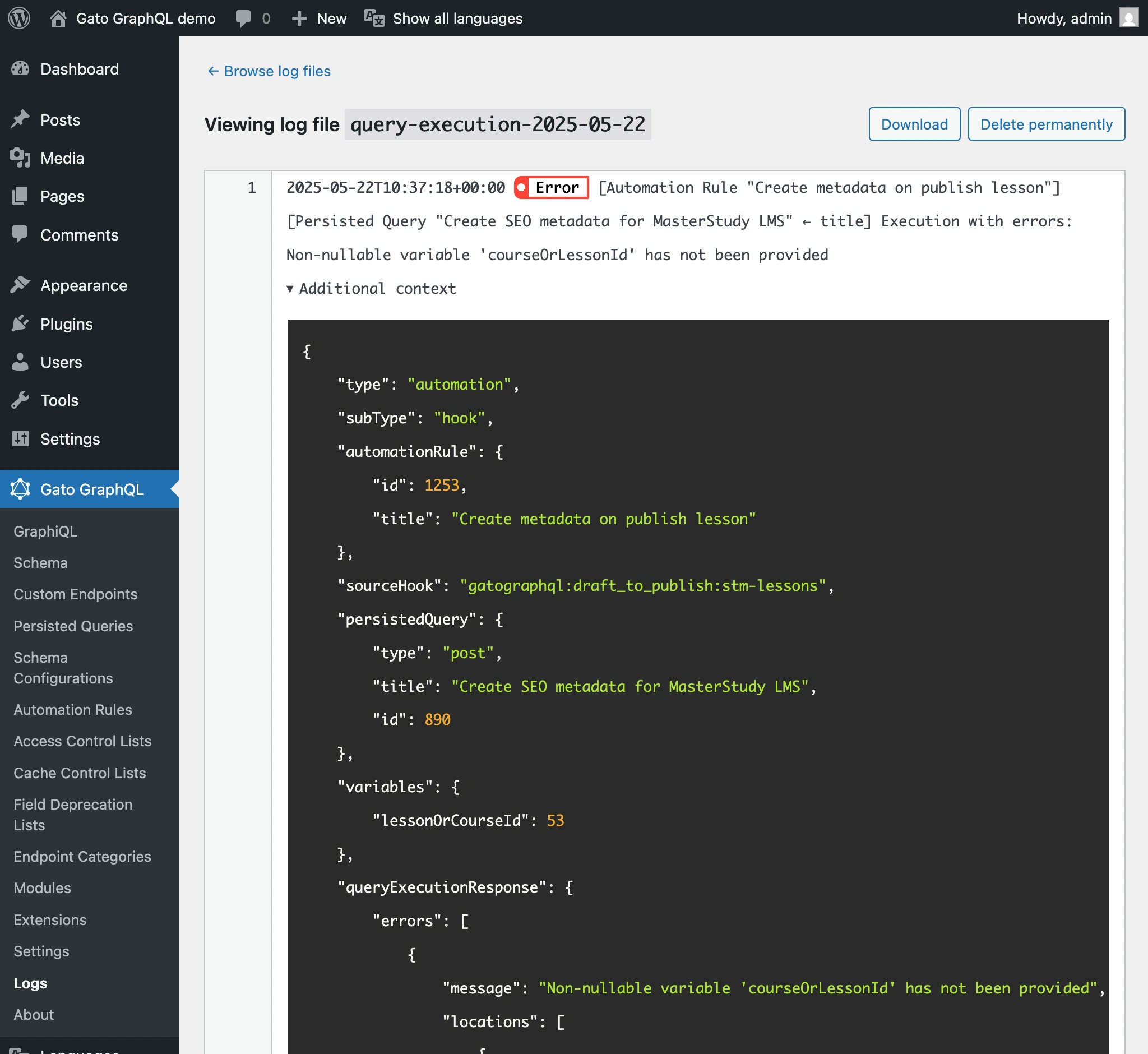
In de logdetails kun je door op de knop Download te klikken het logbestand downloaden.
Logs beheren
Om te voorkomen dat logs te veel schijfruimte innemen, is het aan te raden ze periodiek te wissen.